AGREGAR TALLA NUEVA EN PRODUCTO CREADO OFFICE
1. Para poder agregar una talla nueva en Office, primero buscaremos el producto al que le agregaremos la talla nueva
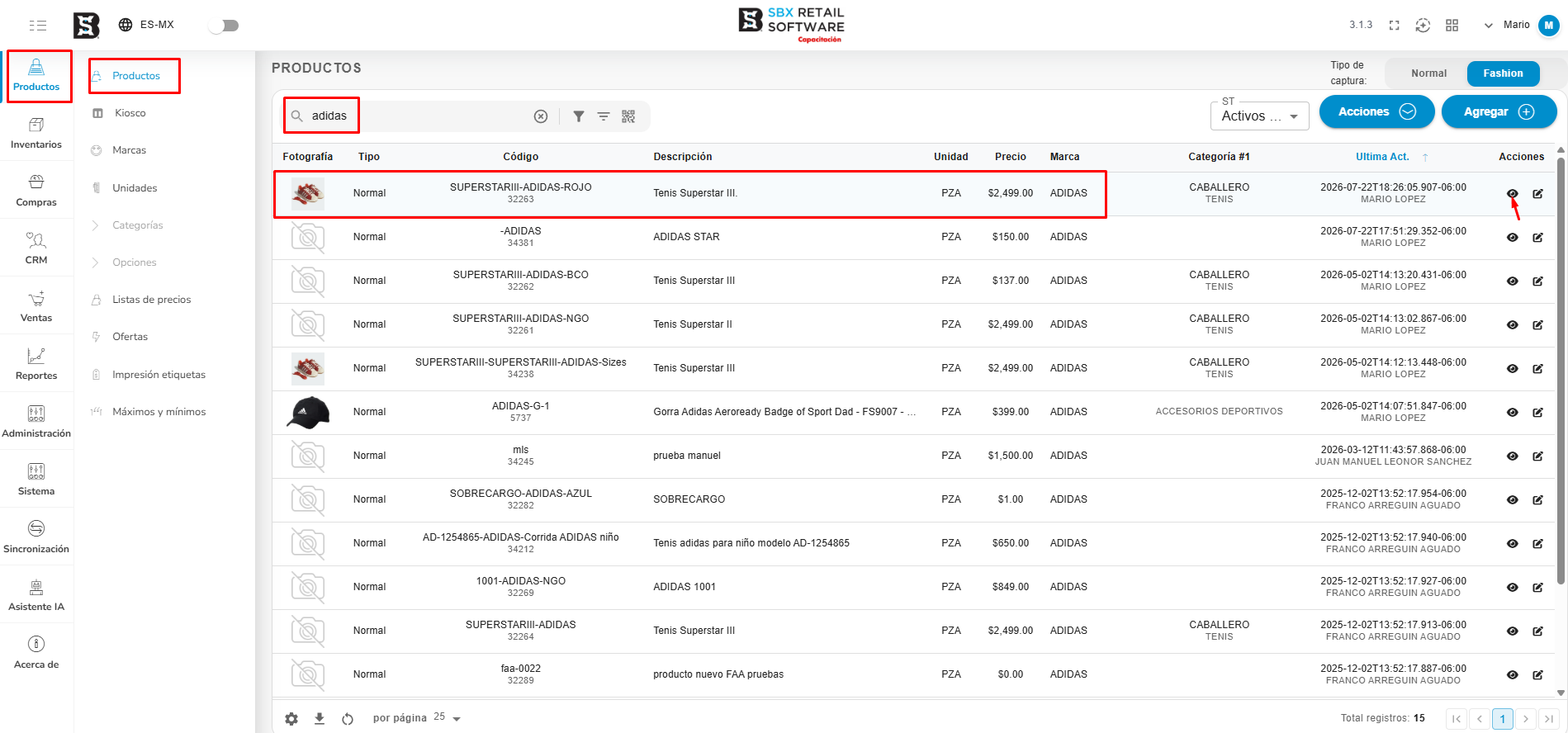
La ruta a seguir es Productos > Productos, en la barra de busqueda colocaremos el codigo del producto que tendrá una talla nueva. Una vez indentidicado, le daremos al icono en forma de ojo para ver
Ya viendo el producto, iremos a Tallas/Colores y veremos cual es el nombre de la opcion, el nombre de la lista de opciones y las tallas que tiene asignada la lista. En este casó, es la opción Talla y la lista con nombre "CALZADO CABALLERO 25-30".
2. Ya con el nombre identificado, agregaremos la nueva talla a la opción de TALLA con la ruta Productos > Opciones y buscaremos el nombre TALLA
Le daremos en Editar en el icono de lapiz o pluma y en la ventana que nos abra, iremos al apartado/pestaña con nombre Detalle de opciones
Ahi agregaremos en detalles de la opción, la nueva talla que usaremos, en este caso 36 en los tres renglones, le daremos Agregar y despues en Actualizar
3. Habiendo hecho eso, ahora iremos a la ruta de Productos > Listas de opciones y colocaremos el nombre de la opción que vimos previamente en el producto, en este caso, CALZADO CABALLERO 25-30 y le daremos en editar
Nos abrira una ventana nueva, en la que nos moveremos a la pestaña que dice Detalle de opciones
Buscaremos la opcion que anteriormente agregamos, en este caso la 36, le daremos en Agregar y de nuevo en Actualizar
4. Realizado esto, iremos nuevamente a la busqueda del producto y esta vez le daremos en editar
Aqui en el apartado de descripción, agregaremos un punto al final para que se tenga un nuevo dato, y le daremos en Actualizar, para que se asigne un codigo de barras a la nueva talla y se pueda utilizar en el punto de venta.
5. Cuando realicemos todo esto, ahora nos podremos ir al punto de venta, buscar al producto y ya podremos seleccionar la talla nueva.
Con esto, habremos agregado una talla nueva para se pueda usar en un producto previamente creado