SBX ERP - Office: Alta de producto básico en modo Fashion (Office)
Cómo dar de alta un producto básico nuevo en SBX Office modo Fashion.
Este procedimiento detalla los pasos necesarios para registrar y configurar un producto nuevo en el sistema SBX Office, utilizando como ejemplo el alta de unos tenis para hombre.
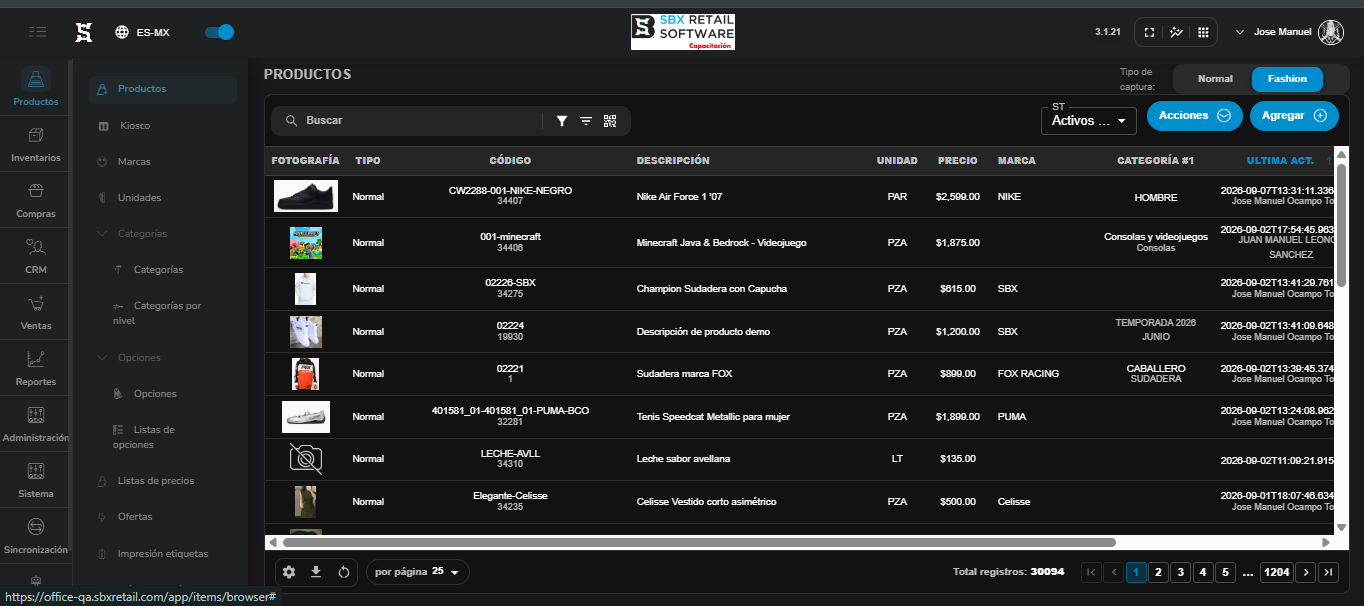
1. Ingresar al módulo de Productos
* Dirígete al menú principal del sistema.
* Selecciona la opción "Producto", luego entra al submenú "Productos" y haz clic en el botón "Agregar" (ubicado en la parte superior derecha).
2. Configuración en la pestaña "Generales"
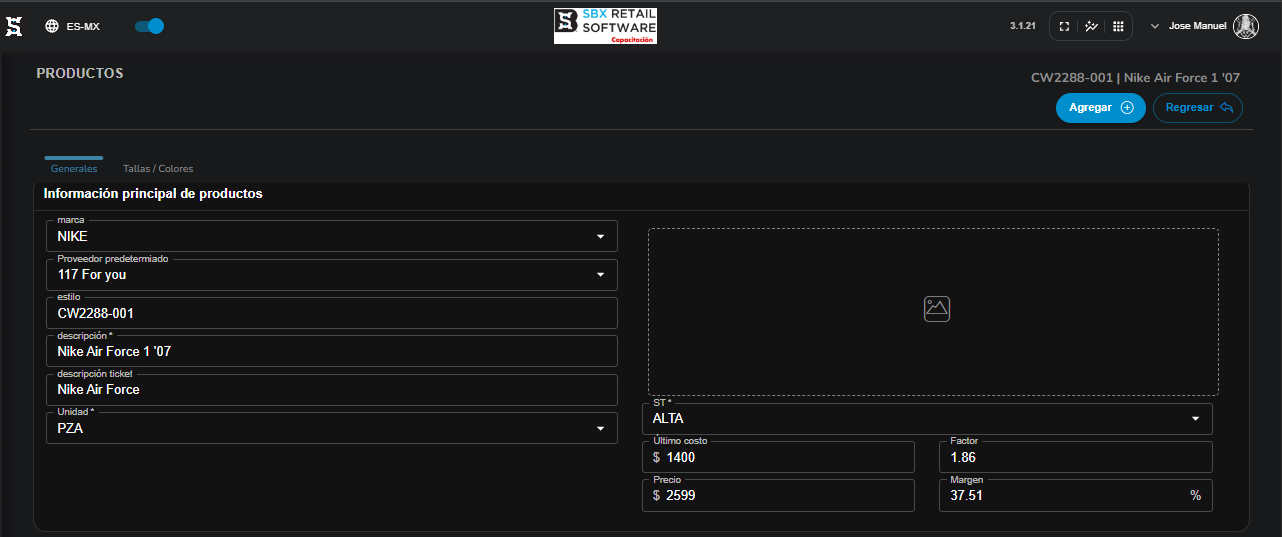
En esta sección completarás la información principal del artículo. Rellena los campos de la interfaz:
* Marca: Selecciona la marca correspondiente (ej. NIKE).
* Proveedor predeterminado: Asigna el proveedor del producto.
* Estilo: Ingresa el código o modelo del producto (ej. CW2288-001).
* Descripción: Nombre completo del artículo (ej. Nike Air Force 1 '07).
* Descripción ticket: Nombre corto que saldrá impreso en el ticket de venta (ej. Nike Air Force).
* Unidad: Selecciona el tipo de unidad de medida (ej. PZA o PAR).
* Estatus (ST): Es un campo obligatorio; asegúrate de seleccionarlo en "ALTA" para que el producto sea visible en el punto de venta (POS).

ST Alta -> Se ve en el POS y se puede vender. ST Baja -> se puede ver en el POS y no se puede vender. ST Descontinuado -> No se puede ver en el POS y no se vende.
* Último costo y Precio: Ingresa el costo de adquisición y el precio de venta al público.
Ultimo costo: Debe de colocarse sin IVA.
Precio: Debe de colocarse con IVA
Ultimo costo: Debe de colocarse sin IVA.
Precio: Debe de colocarse con IVA
Cómo agregar la imagen del producto:
* Dirígete al recuadro superior derecho ubicado arriba del campo de Estatus (el cual muestra un icono de imagen).
* Arrastra y suelta la imagen del producto directamente en ese recuadro.
* Nota importante: La imagen debe estar en formato JPG.
3. Configuración en la pestaña "Categorías"
En esta sección se clasifican las jerarquías del producto para su correcta organización en el catálogo:
* Categoría de Moda: Selecciona la categoría correspondiente (ej. Calzado).
* Categoría de Departamento: Selecciona el departamento (ej. HOMBRE).
* Completa las demás categorías secundarias o campos adicionales según los requerimientos de tu catálogo.
4. Configuración en la pestaña "Tallas / Colores"
Una vez completada la información general y las categorías, ve a la pestaña Tallas / Colores para configurar las variantes del producto:
A.- Agregar Color:
 Nota importante sobre Colores: Para agregar Colores a un producto, primero debes asegurarte de haber creado previamente la opción y cargado los colores en la lista de opciones correspondiente, para que nos permita agregar colores en este apartado.
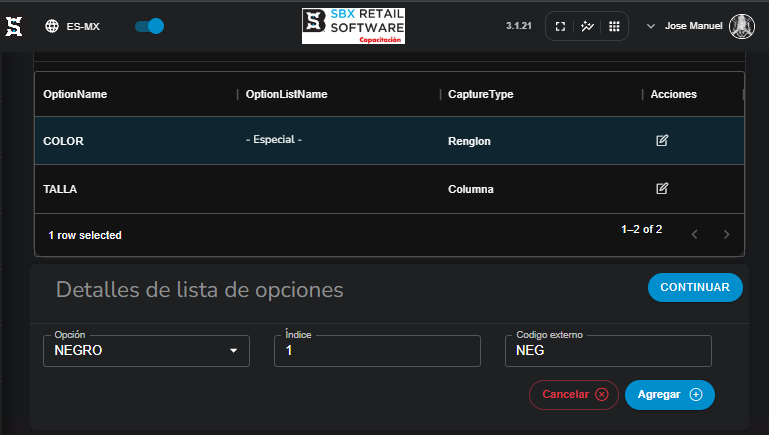
Nota importante sobre Colores: Para agregar Colores a un producto, primero debes asegurarte de haber creado previamente la opción y cargado los colores en la lista de opciones correspondiente, para que nos permita agregar colores en este apartado. * En la sección de color, haz clic en Editar dentro de la columna de Acciones.
* Se abrirá un menú llamado Detalles de lista de opciones.
* En el campo Opción, selecciona el color deseado (ej. Negro).
* En Índice, asigna el número que tendrá el color dentro del índice o déjalo en el valor predeterminado.
* Opcionalmente, puedes agregar un código externo para ubicar el color con mayor facilidad.
* Haz clic en Agregar.
B.- Agregar Tallas:
Nota importante sobre tallas: Para agregar tallas a un producto, primero debes asegurarte de haber creado previamente la opción y cargado las tallas en la lista de opciones correspondiente, ya que no se pueden agregar tallas directamente de forma manual en este apartado.
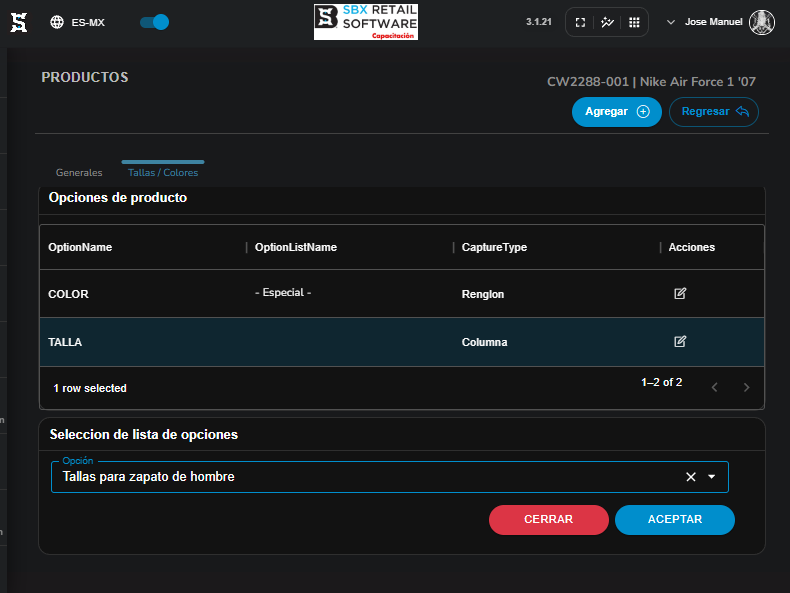
* En el renglón correspondiente a Talla, haz clic en Editar en la columna de Acciones.
* Se desglosará un menú que dice Opción.
* Selecciona la lista de opciones de tallas que hayas creado previamente para este tipo de producto.
* Haz clic en Aceptar. En automático, todas las tallas contenidas en esa lista de opciones se agregarán a las opciones de tallas del tenis.
* Recomendación: Una vez agregadas, verifica en el producto que se vean reflejadas correctamente tanto en la sección de tallas como en los códigos de barra generados.
5. Finalizar el registro
Una vez capturados todos los datos generales, la imagen, las categorías, los colores y las tallas correspondientes, da clic en el botón Agregar (o Actualizar) ubicado en la parte superior derecha para guardar los cambios y finalizar el alta del producto en el sistema.
Vista desde el POS:
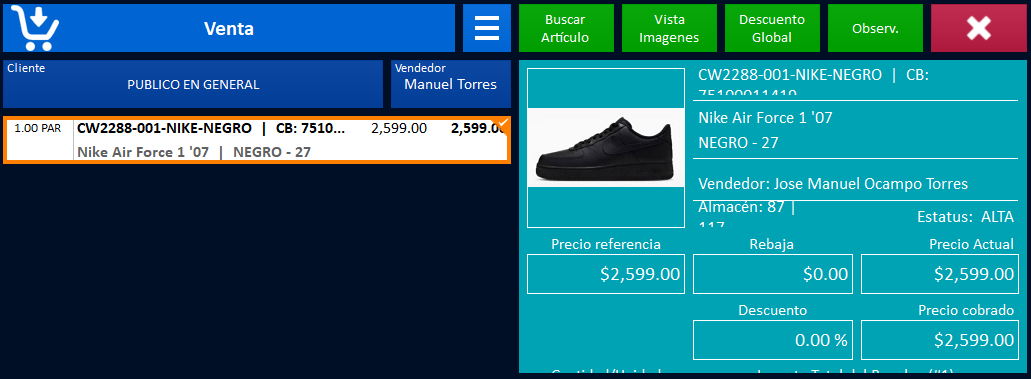
Vista desde el POS: